








Introdução
Neste guia, vamos abordar passo a passo como instalar um certificado digital em um navegador web. O certificado digital é uma ferramenta fundamental para garantir a segurança das transações online, protegendo informações sensíveis e garantindo a autenticidade dos sites visitados. Vamos detalhar o processo de instalação em diferentes navegadores, para que você possa navegar com tranquilidade e segurança na internet.
O que é um certificado digital?
Um certificado digital é um arquivo eletrônico que contém informações sobre a identidade de uma entidade, como uma pessoa, empresa ou site. Ele é utilizado para garantir a autenticidade das informações transmitidas pela internet e proteger a privacidade dos usuários. O certificado digital é emitido por uma Autoridade Certificadora, que atesta a identidade do titular do certificado e garante a segurança das transações online.
Por que instalar um certificado digital?
A instalação de um certificado digital em um navegador web é essencial para garantir a segurança das transações online. Com o certificado digital, é possível criptografar as informações transmitidas pela internet, protegendo-as de interceptações e garantindo a autenticidade dos sites visitados. Além disso, o certificado digital é necessário para acessar serviços online que exigem autenticação, como internet banking e assinatura digital de documentos.
Passo a passo para instalar um certificado digital
1. Escolha do certificado digital
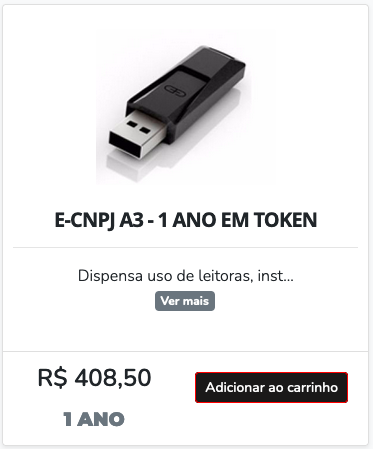
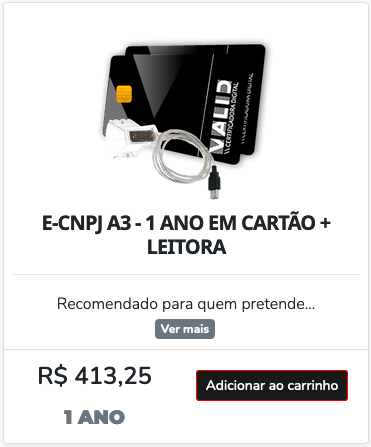
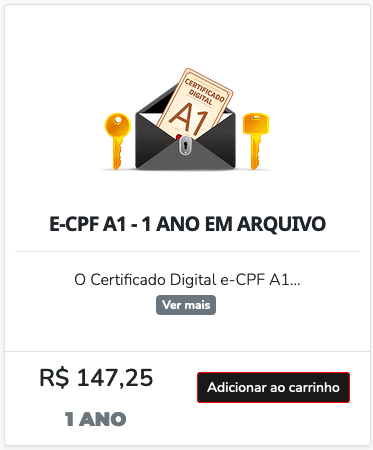
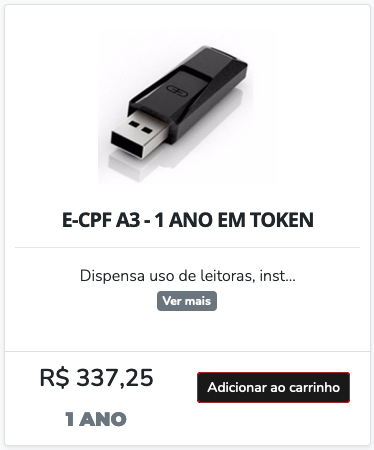
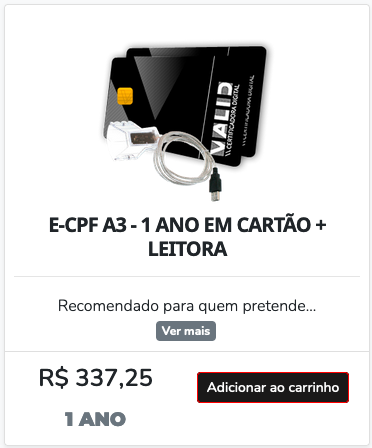
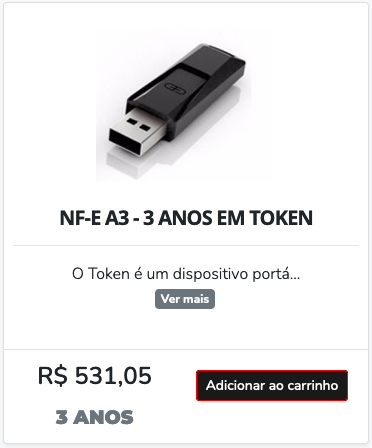
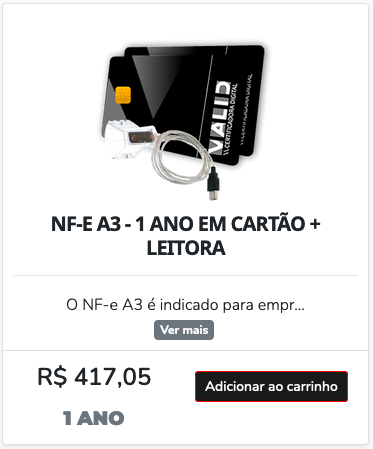
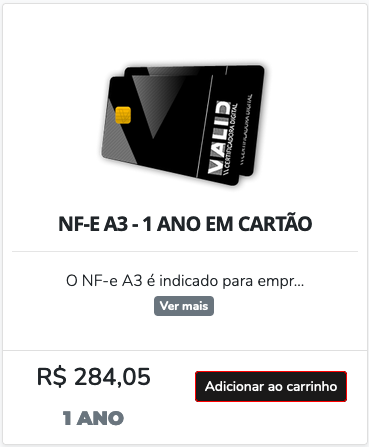
Antes de iniciar o processo de instalação, é necessário escolher o certificado digital adequado para suas necessidades. Existem diferentes tipos de certificados digitais, como o e-CPF, e-CNPJ, SSL, entre outros. Verifique as especificações de cada tipo de certificado e escolha o que melhor se adequa às suas necessidades.
2. Solicitação do certificado digital
Após escolher o certificado digital, é necessário solicitar a emissão do mesmo junto a uma Autoridade Certificadora. Para isso, será necessário fornecer documentos que comprovem sua identidade, como RG, CPF, comprovante de residência, entre outros. O processo de emissão pode variar de acordo com o tipo de certificado escolhido.
3. Recebimento do certificado digital
Após a solicitação, você receberá o certificado digital por e-mail ou poderá fazer o download do mesmo no site da Autoridade Certificadora. O certificado digital é um arquivo com extensão .pfx ou .p12, que contém as informações criptografadas sobre sua identidade.
4. Instalação do certificado digital no navegador
Para instalar o certificado digital em um navegador web, é necessário importar o arquivo .pfx ou .p12 para o navegador. O processo de instalação pode variar de acordo com o navegador utilizado, por isso, vamos abordar os passos para os navegadores mais populares, como Google Chrome, Mozilla Firefox e Internet Explorer.
Instalação do certificado digital no Google Chrome
No Google Chrome, o processo de instalação do certificado digital é simples. Basta acessar as configurações do navegador, clicar em “Configurações avançadas”, em seguida, em “Gerenciar certificados” e importar o arquivo .pfx ou .p12. Após importar o certificado, ele estará disponível para uso em sites seguros.
Instalação do certificado digital no Mozilla Firefox
No Mozilla Firefox, o processo de instalação do certificado digital é semelhante. Acesse as configurações do navegador, clique em “Privacidade e Segurança”, em seguida, em “Certificados” e importe o arquivo .pfx ou .p12. Após importar o certificado, ele estará disponível para uso em sites seguros.
Instalação do certificado digital no Internet Explorer
No Internet Explorer, o processo de instalação do certificado digital também é simples. Acesse as configurações do navegador, clique em “Opções da Internet”, em seguida, em “Conteúdo” e em “Certificados”. Importe o arquivo .pfx ou .p12 e o certificado estará disponível para uso em sites seguros.